Last updated: 2026-10-13
Γιατί έχει σημασία: Στην εστίαση, το κέρδος χάνεται από δύο βασικές διαρροές: την ακατάγραφη φύρα και τις αποκλίσεις απογραφής. Όταν η κουζίνα πετάει αλλοιωμένα υλικά ή σερβίρει μεγαλύτερες μερίδες χωρίς καταγραφή, το food cost εκτοξεύεται ανεξήγητα στο τέλος του μήνα. Το Culizen συνδέει τις αγορές τιμολογίων, τις πωλήσεις συνταγών, τα όρια ασφαλείας (par levels) και τις φυσικές απογραφές σε ένα ενιαίο σύστημα αποθήκης.
Ζωντανή Εικόνα Απογραφής & Όρια Ασφαλείας (Par Levels)
Η καρτέλα Inventory (Απογραφή) σας δίνει real-time εικόνα ποσοτήτων και οικονομικής αξίας για κάθε υλικό του εστιατορίου:
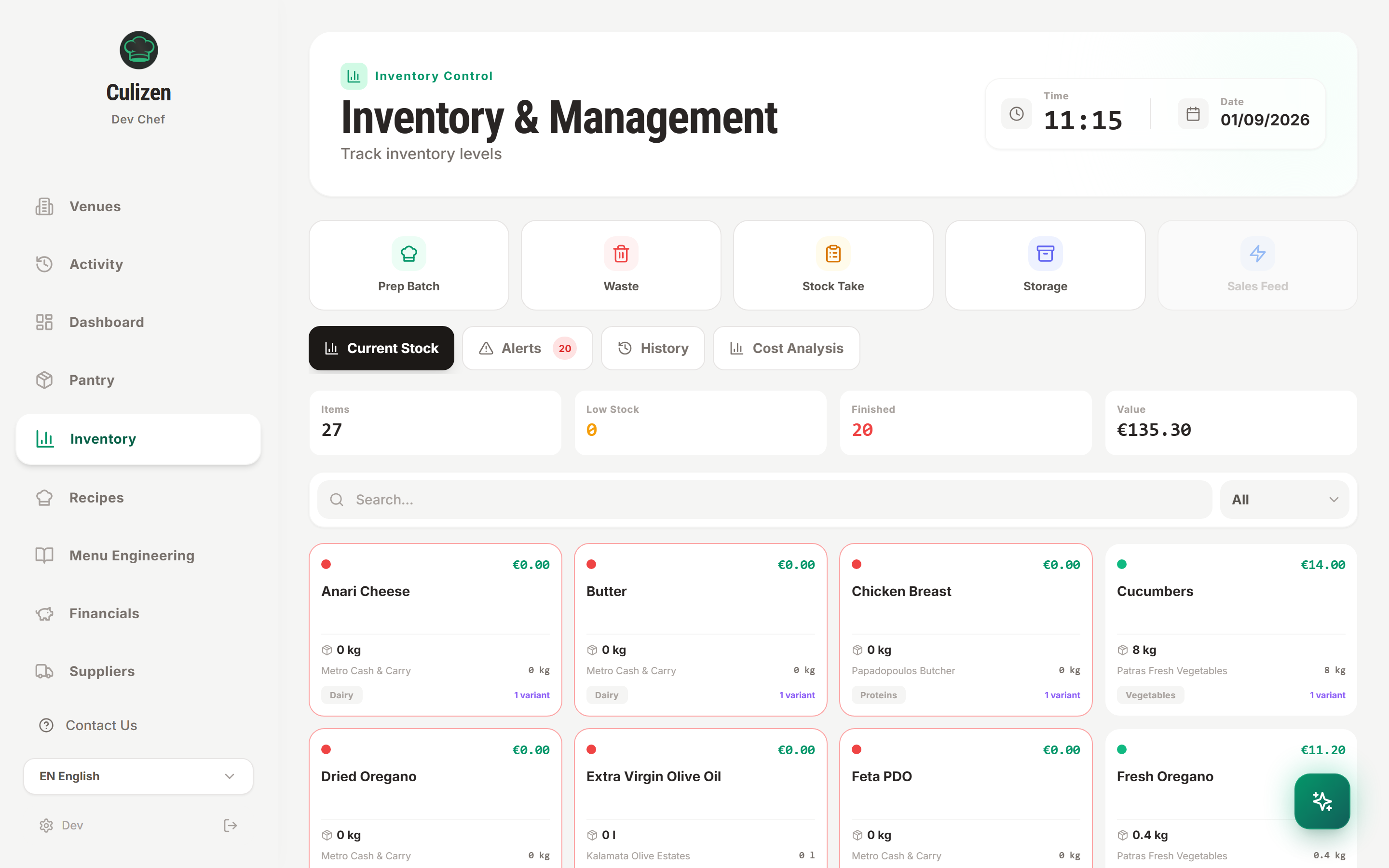
Για κάθε είδος βλέπετε:
- Τρέχουσα Ποσότητα: Στη μονάδα μέτρησης του υλικού (κιλά, λίτρα, τεμάχια).
- Συνολική Αξία Αποθέματος: Υπολογισμένη με την πιο πρόσφατη τιμή προμηθευτή.
- Ένδειξη Κατάστασης: Πράσινο (επαρκές απόθεμα), Πορτοκαλί (χαμηλό απόθεμα κάτω από το par level), ή Κόκκινο (εξαντλημένο).
- Ζώνη Αποθήκευσης: Ψυγείο συντήρησης, ξηρή αποθήκη, πάγκος προετοιμασίας, ή κατάψυξη.
Συμβουλή: Ορίστε ένα Όριο Ασφαλείας (Par Level) σε υλικά υψηλής κατανάλωσης (π.χ. 10 kg Φέτα ΠΟΠ). Όταν το απόθεμα πέσει κάτω από αυτό το νούμερο, το Culizen σας ειδοποιεί στον Πίνακα Ελέγχου πριν ξεμείνετε κατά τη διάρκεια της βάρδιας.
Γρήγορη Καταγραφή Φύρας — Σε 10 Δευτερόλεπτα
Μην περιμένετε το τέλος του μήνα για να ανακαλύψετε τις απώλειες. Το προσωπικό της κουζίνας μπορεί να καταγράφει φύρα άμεσα από το κινητό ή το tablet:
- Στην καρτέλα Inventory (Απογραφή), πατήστε Waste (Φύρα).
- Επιλέξτε το υλικό που απορρίπτεται.
- Συμπληρώστε την ποσότητα και επιλέξτε την Αιτία Φύρας:
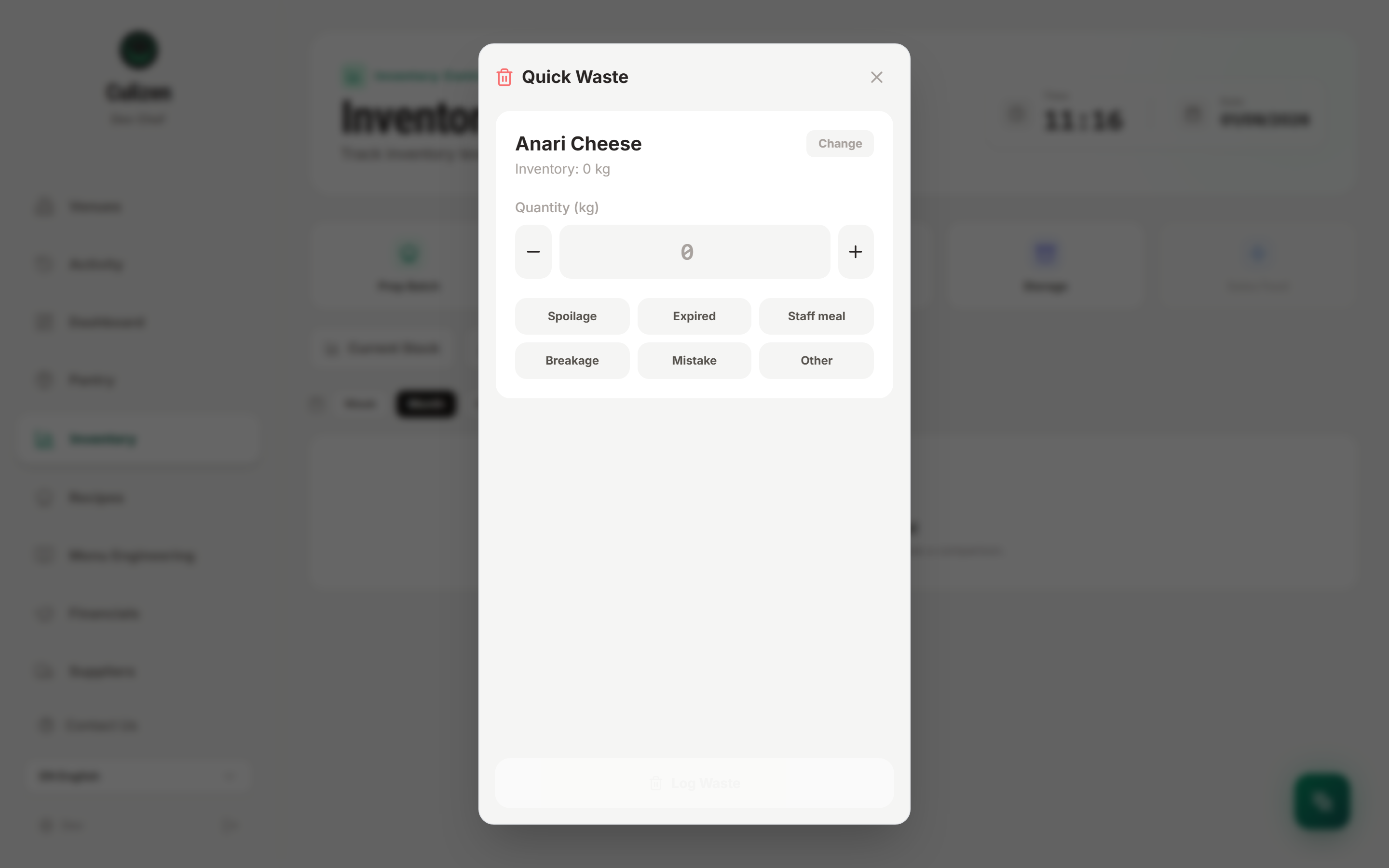
| Αιτία | Πότε χρησιμοποιείται | Οικονομική Επίπτωση |
|---|---|---|
| Αλλοίωση (Spoilage) | Φρέσκα λαχανικά ή γαλακτοκομικά που χάλασαν | Δείχνει υπερβολικές παραγγελίες ή πρόβλημα θερμοκρασίας ψυγείου |
| Λήξη (Expired) | Συσκευασμένα προϊόντα που ξεπέρασαν την ημερομηνία λήξης | Επισημαίνει χαμηλή κυκλοφορία πιάτων |
| Προσωπικό (Staff meal) | Υλικά που καταναλώθηκαν για το γεύμα προσωπικού | Μεταφέρεται από το food cost στα λειτουργικά έξοδα προσωπικού |
| Ζημιά / Σπάσιμο | Σπασμένα μπουκάλια, χυμένες σάλτσες | Επιχειρησιακά ατυχήματα |
| Λάθος εκτέλεσης | Καμένα κρέατα, λάθος σε παραγγελία αλλεργίας | Εντοπίζει εκπαιδευτικές ανάγκες στην κουζίνα |
| Φύρα προετοιμασίας | Κόκαλα, καθαρίσματα, φλούδες πέραν της συνταγής | Βοηθά στη διόρθωση της πραγματικής απόδοσης καθαρισμού |
Κάθε καταγεγραμμένη φύρα αφαιρεί αυτόματα το απόθεμα και καταγράφεται στο Ιστορικό, εξασφαλίζοντας απόλυτη διαφάνεια.
Διεξαγωγή Απογραφής Αποθεμάτων
Οι τακτικές μετρήσεις συμφωνούν την ψηφιακή αποθήκη με τη φυσική πραγματικότητα:
Μέθοδος Α — Ψηφιακή Απογραφή από Κινητό
- Ανοίξτε Inventory → Stock Take και πατήστε Start Stock Take.
- Φιλτράρετε ανά Ζώνη Αποθήκευσης (π.χ. «Ψυγείο Συντήρησης») ώστε η σειρά των υλικών να ταιριάζει με τα ράφια σας.
- Μετρήστε και πληκτρολογήστε τις πραγματικές ποσότητες.
- Πατήστε Complete Stock Take. Το Culizen υπολογίζει τις αποκλίσεις, ενημερώνει τα αποθέματα και καταχωρεί την εγγραφή προσαρμογής.
Κάνατε λάθος σε έναν αριθμό; Στο Απογραφή → Ιστορικό, μπορείτε να ανοίξετε ξανά μια ολοκληρωμένη απογραφή και να διορθώσετε μια συγκεκριμένη γραμμή χωρίς να χρειάζεται να ξαναμετρήσετε ολόκληρο το μαγαζί.
Μέθοδος Β — Εκτυπώσιμο Φύλλο Καταμέτρησης (PDF)
Αν η ομάδα σας προτιμά να καταγράφει σε ντοσιέ κατά τις ώρες αιχμής:
- Πατήστε εξαγωγή στην Απογραφή και επιλέξτε Printable Stock Take Sheet (PDF).
- Το φύλλο εκτυπώνεται ομαδοποιημένο ανά ζώνη αποθήκευσης, με τα υλικά σε αλφαβητική σειρά και κενά πεδία για τις μετρήσεις. Κάθε γραμμή έχει έναν σύντομο τυπωμένο κωδικό σε μια στενή στήλη
#αριστερά, ενώ μια μικρή στήλη «Μέτρηση σε» στο δεξί άκρο δείχνει τις μονάδες που δέχεται η σάρωση για τη γραμμή (π.χ.pcs · kg). Το προσωπικό γράφει μόνο στις στήλες Ποσότητα και Μονάδα, ποτέ στις#και «Μέτρηση σε»: αυτές τυπώνονται για τη σάρωση. - Μετά το πέρας της μέτρησης, περνάτε τα νούμερα στο σύστημα σε λίγα λεπτά: τα πληκτρολογείτε, ή (στα προγράμματα Professional και Executive) σαρώνετε το φύλλο.
- Για να το σαρώσετε, επιλέξτε Σάρωση εκτυπωμένου φύλλου στην Απογραφή και ανεβάστε φωτογραφίες των συμπληρωμένων σελίδων ή ένα PDF με όλες τις σελίδες (λειτουργεί και με PDF πολλών σελίδων από μια εφαρμογή σάρωσης). Κάθε εισαγωγή δέχεται έως 20 σελίδες. Το Culizen διαβάζει κάθε σελίδα και εσείς ελέγχετε κάθε αριθμό πριν αποθηκευτεί οτιδήποτε. Οι σελίδες μπορούν να ανεβούν με όποια σειρά, γιατί οι κωδικοί δεν εξαρτώνται από αυτήν. Φύλλα που τυπώθηκαν πριν προστεθούν οι κωδικοί σαρώνονται κανονικά, αφού η αντιστοίχιση καταφεύγει στα ονόματα.
- Τίποτα δεν χάνεται αν σταματήσετε στη μέση. Μόλις το Culizen διαβάσει το φύλλο, ο έλεγχος αποθηκεύεται ως ημιτελής απογραφή και αποθηκεύεται ξανά όσο τον διορθώνετε (στην κεφαλίδα φαίνεται «Αποθηκεύτηκε 14:02»). Αν πατήσετε το X, κλείσετε την καρτέλα ή ξαναφορτώσετε τη σελίδα, ο έλεγχος μένει: βλέπετε το μήνυμα «Ο έλεγχος σάρωσης αποθηκεύτηκε. Συνεχίστε από την Απογραφή.» Γυρίζετε από την Απογραφή με Συνέχεια ελέγχου σάρωσης (ή Συνέχεια στην κάρτα πάνω από τις καρτέλες), από οποιαδήποτε συσκευή, με λογαριασμό οποιουδήποτε ιδιοκτήτη ή διευθυντή του καταστήματος. Το ξανάνοιγμα δεν χρεώνει νέα σάρωση. Για να ξεκινήσετε από την αρχή, πατήστε Απόρριψη σάρωσης: οι ποσότητες που διαβάστηκαν από το φύλλο διαγράφονται, η αποθήκη σας δεν αλλάζει και τα μεγέθη συσκευασίας που ορίσατε μένουν. Ο ημιτελής έλεγχος δεν διαγράφεται ποτέ μόνος του και υπάρχει μόνο ένας κάθε φορά, οπότε μια νέα σάρωση σας ρωτά αν θέλετε Συνέχεια του ημιτελούς ελέγχου ή Απόρριψη και νέα σάρωση.
- Δύο συσκευές. Αν κάποιος αποθήκευσε νεότερη εκδοχή ενώ εσείς κάνατε αλλαγές, το Culizen σας ρωτά: Φόρτωση της τελευταίας παίρνει τη δική του εκδοχή (οι τελευταίες αλλαγές σας εδώ χάνονται), Κράτηση της δικής μου την αντικαθιστά. Αν η απογραφή ολοκληρώθηκε σε άλλη συσκευή, σας το λέει και τη βρίσκετε στο Ιστορικό.
- Γραμμή γραμμένη σε λάθος μονάδα. Ας πούμε ότι στο φύλλο γράφει «32 kg» για λαδόκολλα, που τη μετράτε σε τεμάχια. Λαδόκολλα δεν ζυγίζει κανείς, άρα η μονάδα είναι σχεδόν σίγουρα λάθος. Η γραμμή σημαίνεται και δεν αποθηκεύεται μέχρι να αποφασίσετε. Αν η μονάδα ήταν λάθος, πατήστε Μετρήστε 32 ως pcs: ο αριθμός μένει ίδιος και η γραμμή μετριέται στη μονάδα του υλικού (η Αναίρεση την επαναφέρει). Αν όντως είναι βάρος ή όγκος και το υλικό δεν έχει ακόμη μέγεθος συσκευασίας, πατήστε Είναι βάρος: ορίστε μέγεθος συσκευασίας, γράψτε π.χ. 1 pcs = 0,2 kg και αποθηκεύστε. Το μέγεθος αποθηκεύεται στην Αποθήκη σας, το κόστος των συνταγών το χρησιμοποιεί από εκεί και πέρα, και οι υπόλοιπες γραμμές δεν αλλάζουν. Σε υλικό που έχει ήδη μέγεθος συσκευασίας, αλλάξτε τη μονάδα της γραμμής ή διορθώστε το μέγεθος στην Αποθήκη.
- Ολοκλήρωση. Το Επιβεβαίωση & Ολοκλήρωση Απογραφής ολοκληρώνει την ίδια απογραφή και ενημερώνει τα αποθέματα με βάση την ημερομηνία καταμέτρησης που επιλέξατε. Αν η απογραφή αποθηκευτεί αλλά το απόθεμα δεν ενημερωθεί, ανοίξτε Απογραφή → Ιστορικό, ανοίξτε την απογραφή και πατήστε Ενημέρωση αποθέματος τώρα. Η προειδοποίηση και το κουμπί εμφανίζονται μόνο στην πιο πρόσφατη απογραφή και τίποτα δεν μετριέται δύο φορές.
Δείτε Γιατί Το Απόθεμα Είναι Αυτό Που Είναι
Κάθε αλλαγή στο απόθεμα αφήνει ίχνος: πώληση, τιμολόγιο, απογραφή, φύρα, παρτίδα παρασκευής, χειροκίνητη προσαρμογή. Δύο προβολές τα δείχνουν ως απλές ποσότητες και πηγές (χωρίς τιμές και χωρίς το ποιος τα κατέγραψε).
- Καρτέλα Κινήσεις. Ανοίξτε Απογραφή → Κινήσεις. Κάθε γραμμή είναι ένα γεγονός, με τα πιο πρόσφατα πρώτα, για τις τελευταίες 30 ημέρες (πατήστε Φίλτρα για να αλλάξετε τις ημερομηνίες, να διαλέξετε είδος γεγονότος ή να αναζητήσετε προϊόν). Πατήστε μια γραμμή για να δείτε ποια προϊόντα κινήθηκαν και πόσο. Η γραμμή του τιμολογίου δείχνει τον αριθμό του και τα προϊόντα του, και η γραμμή των πωλήσεων δείχνει πόσο πήρε κάθε πιάτο από το απόθεμα.
- Πώς βγήκε αυτό το νούμερο; Σε κάθε προϊόν στο Τρέχον Απόθεμα, πατήστε το ερωτηματικό (ή ανοίξτε το προϊόν και πατήστε Πώς βγήκε αυτό το νούμερο;). Ξεκινά από την τελευταία απογραφή που μέτρησε το προϊόν, δείχνει κάθε κίνηση από τότε με το υπόλοιπο μετά από αυτήν, και τελειώνει στο νούμερο που δείχνει η κάρτα. Όταν τα δύο δεν συμφωνούν, μια κίτρινη γραμμή λέει πόσο διαφέρουν και ποια είναι η πιθανή αιτία, για παράδειγμα μια πώληση που άλλαξε για παλιότερη ημέρα. Συνήθως σημαίνει ότι κάτι άλλαξε το απόθεμα χωρίς καταγραφή, όπως μια αλλαγή που έγινε απευθείας: ελέγξτε τις πρόσφατες απογραφές και προσαρμογές.
- Από την τελευταία απογραφή. Στις Κινήσεις, αλλάξτε από Κινήσεις σε Από την τελευταία απογραφή για να δείτε όλα τα προϊόντα σε μία λίστα: το απόθεμα όταν μετρήθηκε τελευταία φορά (με την ημερομηνία αυτής της μέτρησης), το απόθεμα τώρα και την αλλαγή ανάμεσά τους, τι μπήκε, τι πουλήθηκε, τι πήγε φύρα, τι άλλο έγινε και το μέρος που δεν εξηγείται από καμία καταγεγραμμένη κίνηση. Πρώτη εμφανίζεται η μεγαλύτερη διαφορά (ή ταξινομήστε Κατά όνομα), μπορείτε να φιλτράρετε ανά κατηγορία ή να αναζητήσετε, και πατώντας ένα προϊόν ανοίγει το Πώς βγήκε αυτό το νούμερο; του. Ένα προϊόν που καμία απογραφή δεν έχει μετρήσει γράφει Δεν έχει μετρηθεί ακόμα. Αν ένα προϊόν μετρήθηκε σε άλλη μονάδα από αυτή που έχει τώρα, το λέει και δεν συγκρίνεται. Στην αρχή κοιτάζει το πολύ 90 ημέρες πίσω· πατήστε Εμφάνιση παλαιότερων για να πάτε πιο πίσω.
- Από τη Δραστηριότητα. Οι ιδιοκτήτες και οι διευθυντές μπορούν να πατήσουν Επίδραση στο απόθεμα σε μια εγγραφή τιμολογίου, πώλησης, απογραφής ή φύρας στη Δραστηριότητα, για να δουν μόνο τις κινήσεις αυτής της εγγραφής.
Καλό είναι να ξέρετε: οι πωλήσεις δείχνουν τα τρέχοντα σύνολά τους. Όταν μια πώληση αλλάζει ή διαγράφεται, οι προηγούμενες εκδοχές δεν κρατιούνται ακόμα. Οι προβολές αυτές χρειάζονται σύνδεση και τις διαβάζει όλη η ομάδα, και οι θεατές.
Έκθεση Διαρροής (Drain Report / Ανάλυση Κόστους)
Πώς ξέρετε αν χάνετε χρήματα από υπερμερίδες, αδήλωτη φύρα ή διαρροές;
Ανοίξτε Inventory → Cost Analysis (Ανάλυση Κόστους):
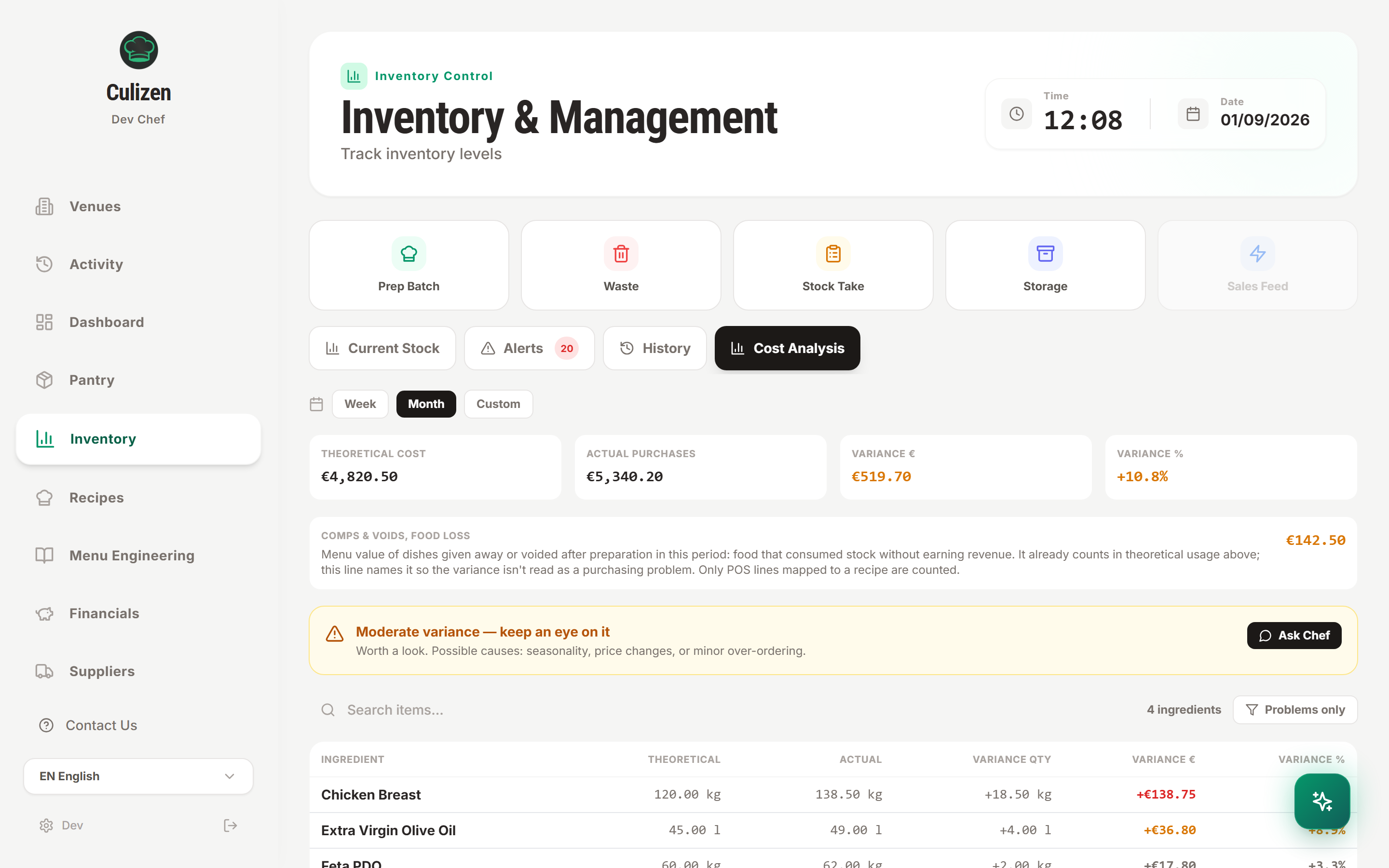
Η Έκθεση Διαρροής συγκρίνει διαρκώς: $\text{Θεωρητική Ανάλωση} = \sum (\text{Πωληθέντα Πιάτα} \times \text{Ποσότητες Υλικών Συνταγής})$ $\text{Πραγματική Ανάλωση} = \text{Αρχικό Απόθεμα} + \text{Αγορές Τιμολογίων} - \text{Τελικό Απόθεμα}$
- Ισορροπημένο: Οι πραγματικές αγορές ταιριάζουν με τη θεωρητική ανάλωση μέσα στα όρια φυσιολογικής φύρας.
- Ειδοποίηση Υπερκατανάλωσης / Διαρροής (Κόκκινο): Οι αγορές υπερβαίνουν σημαντικά αυτό που δικαιολογούν οι πωλήσεις των συνταγών. Πιθανή αιτία: ακατάγραφη φύρα, αλλοίωση, ή μεγαλύτερες μερίδες στη γραμμή παραγωγής.
- Μείωση Αποθεμάτων (Μπλε): Οι αγορές είναι χαμηλότερες από την ανάλωση — καταναλώνετε απόθεμα προηγούμενης περιόδου.